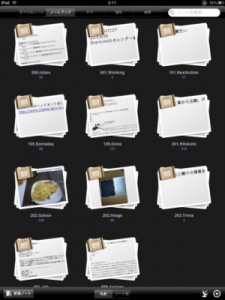
Corkulous 1.6(¥600) for iPad
iPad 互換 iOS 3.2 以降が必要
Corkulous 1.6
カテゴリ: 仕事効率化
価格: ¥600 
更新:2010/09/28

更新:2010/09/28

コルクボードとか、ホワイトボードが好きなんで、ついポチってしまったアプリ。
付箋だけなら無料のツールもあるのだけど、こちらはもうちょっと色々貼り付けることができる。
基本機能
引き出し

左から、
- 一行メモ
- 付箋
- TODO
- コンタクトリスト
- 写真
- コルクボード
となっている。順にみてみる。
一行メモ

こんな感じの一行メモが書ける。フォントは4種類だけ。文字の大きさはスライダーで決定すると、自動的にメモの大きさも決まる。
付箋

色は、6色から。フォントと大きさはさっきの1行メモと同じ。左寄せ、中央寄せ、右寄せから選択可能。付箋の大きさは自分で決定できる。
コンタクトリスト
割愛
TODO

一行メモに、TODOで利用する為のチェックボックスがついたような感じ。
写真・コルクボード

Cameraroll から選択可能。貼り付けた写真も大きさを設定できる。拡大はできない感じ。
コルクボードの中にコルクボードも設定することが可能。
Export


Export は、Mail や Cameraroll や テンプレートとして可能。主要なストレージサービスには接続できない。形式は、PDF, Image, ネイティブ から選択できる。
まとめ
こういうアプリは好きなんだが、いかんせんセンスがなくてかっこいい使い方ができておらず、実はあまり起動していない。思い入れのある出来事やイベントなどのボードを作ったりしたら楽しそうなんだけれども。
コルクボード自体の縮小拡大操作は、かなりスムーズ。(インストール時のバージョンでは拡大縮小ができなくて全体が俯瞰できず不便だった)
共有機能とかがあれば、もっと活用できそうなんだけれども。
動画があるので、それ見たほうが操作感はわかりやすいか。
Corkulous 1.6(¥600) for iPad
iPad 互換 iOS 3.2 以降が必要
Corkulous 1.6
カテゴリ: 仕事効率化
価格: ¥600 
更新:2010/09/28

更新:2010/09/28
モバイル
iPad, レビュー
domo Todo+ (sync with Google Calendar™) – yyutaka
iPad 用でなくて残念なのだけど、Todo管理アプリとしては、シンプルさと Google Calendar への同期ができることから、かなりよいツールだと思う。無料版もあるようで、有料版との違いは、メモが入力できたり、チェックリストが登録できたりするらしいが、他は知らない。
ただ、自分の場合は、仕事のタスクは別として、他は
Egretlist で TODO 管理することが多いので、今のところ定例的な繰り返しタスクくらいにしか活用できていない。だったら、Google Calendar の繰り返しタスクでよいんじゃないか?って気がしなくもない。ふむ。なんかもったいない気がしてきた。
使い方などは、以下のサイトなどに詳しく載ってるので、そちらで。(無責任)
結局、TODO 管理などのソフトだけでないけど、見せ方(View)と操作性を含めた UI が如何に自分に馴染むか、というのも重要だが、最終的な データのおき場所(Model) は、1箇所の方が扱いやすいので、どうしても Evernote などに集約させたいという理由から、このアプリ含めて使い込むのを戸惑ってしまう。
論理的に Model を1つに扱えるような仕組みがあればよいのだけれど、増え続ける Output に対して、集約する術を考えるのは、今のところ簡単ではないし。
なんかよい活用方法ないかね。
とりあえず、Evernote にも書式を設定して同期してくれると、Egretlist 並みに使えそうな気もするんだけど。
モバイル
iPad, レビュー

GoodReader for iPad - Good.iWare Ltd.
次に買ったのは、GoodReader(\115)。
iPhoneでは定番らしい。
いまいち何をするソフトか分からなかったが、115円と割安だし、オプションと思って購入した。利用してみると、すぐに便利さは理解できた。要するに、ファイル管理とそのファイルの簡易ビューアだと理解した。(まだ使いこなしてないので、勘違いしている可能性も)
iPhone を持ってないので知らなかったのだが、どうも iPad などは、OS 全体で共有できるファイルシステムの UI が用意されていないようで、アプリ間のドキュメントの連携もあるにはあるが、基本的には、それぞれのアプリが個別に関連するドキュメントを管理するようになっているようだ。で、このツールはそういうファイル類を便利に扱うようなものらしい。
起動時はこんな感じの画面で、「Preview」「Find Files」「Mange Files」「Web Downloads」「Connect to Servers」というメニューがでてくる。

GoodReader_1
- Preview
- その名の通り、選択したファイルのプレビュー。文庫とかじゃなくて、ちょっとした PDF などを見るには最適。少し大きめのファイルも、1度読み込めばキャッシュされて意外とさくさくよめる。
- 読めるファイルは沢山。PDF, DOC, TXT, PPT, Images, XLS, Video, HTML, Msic, … らしい。全部は試してない。
- Find Files
- Mange Files
- Copy, Move, CreateFolder などのファイルオペレーション。操作はしやすいほう。慣れているフォルダ階層での分類がしやすい。
- Web Downloads
- Safari できになるページがあれば、URL の先頭に “g” を入れると、GoodReader が立ち上がるのだが、これは直接 Web Brows して、必要なファイルをダウンロードする機能。
- Connect to Servers
- これが結構すごい。Dropbox や Google Docs に接続して、必要なファイルを簡単にダウンロードできる。他にも、以下のようなサービスと接続ができるらしい。

GoodReader_2
あとは、メールに添付された画像や、Dropbox などのほかのアプリが管理しているファイルなども、GoodReader へ送るっぽい動作がある(Windows でいう、Send To てきな)。iOs のアプリの実装したことないので、どういう仕組みかわからんが、結構便利だったりするかも。以下は、Dropbox を選択して、開いてみた図。

GoodReader_3
まぁ、とりあえず \115 円だし、買っておいて損はないツールだって感じ。頻繁にアップデートもされてるし。
ちなみに、詳しい説明とかは、以下のサイトが役に立った。(そんなに沢山調べてないけど)
参考サイト
「GoodReader」の検索結果 – iPhoneとiMacと自分と… 

GoodReader for iPad - Good.iWare Ltd.
モバイル
iPad, レビュー
まずは、何はともあれ、
Evernote をインストール。
見易さはどうだろう。

こんな感じで、「すべてのノート」「ノートブック」「タグ」「場所」「検索」(保存された検索)がデフォルトで用意されていて、その下の階層は、

こんな感じで表示される。はっきり言って、一覧性がよいとは言いがたい。
一つ一つのノートは、iPad のきれいな画面と大きさでとても見やすいのだが、最初からアクセスしやすいように、ノートなりタグなり、保存された検索なりを設定しておく必要ありかも。
で、すぐには買わなかったんだが、FastEver(450円) も購入した。標準の Evernote は、やはりめもをさくっと取るには重いのが理由。だが、絶賛記事が多いのだが、個人的には ちょっと 450円は、割高な気分。ただ、よさげな代替アプリがみつからなかっのでとりあえず。(FastMemo というのがあるらしいが、これは iPhone 用しかないのかな?)

できることは、位置情報設定、登録時ノートブック選択、登録時タグ選択、チェックボックス(ON)の状態と、チェックボックス(OFF)の状態と、タイムスタンプ編集。「保存」を押して、ネット未接続ならローカルに保存してくれて、次にアップロードしてくれる。ただ、ネットには接続状態だが、タイムアウトしたときにノートが2回ほど消えたのだ
が、それは仕様か。
参考記事とか
- FastMemoが超優秀なメモツールな件(FastEverよりイケてるよ) | goryugo, addicted to Evernote 


モバイル
iPad
Recent Comments